Dicas de informática, windows, word, internet, hardware, downloads e outros.

A importância da Barra de Ferramentas de Acesso Rápido no Microsoft Word

A Barra de Ferramentas de Acesso Rápido do Microsoft Word é um recurso frequentemente esquecido, mas que pode ser extremamente útil no trabalho diário. Normalmente localizada no canto superior esquerdo da tela, ela permite adicionar atalhos para comandos usados com frequência, como Salvar, Imprimir e Desfazer, ou até mesmo funções mais detalhadas, como inserir tabelas ou ajustar margens. Sua principal vantagem é a economia de tempo. Em vez de navegar por várias guias da faixa de opções, você pode acessar rapidamente as principais ferramentas com um único clique. Isso agiliza seu fluxo de trabalho e aumenta a produtividade, especialmente para tarefas repetitivas.


Como adicionar comandos à Barra de Ferramentas de Acesso Rápido:
1 - Abra o Microsoft Word.

2 - Clique na pequena seta para baixo no canto direito da Barra de Ferramentas de Acesso Rápido.


3 Uma lista de comandos comuns será exibida. Basta marcar aqueles que deseja incluir, como Novo, Abrir ou Imprimir. Em nosso exemplo vamos inserir o comando impressão rápida.

OBS: Para comandos mais avançados, clique em Mais Comandos.... Mas neste post vamos adicionar comandos mais simples mesmo.


4 – Agora a barra ficará assim com o ícone de impressão rápida aparecendo, e caso queira fazer impressão simples de um documento agora basta clicar no ícone da impressora na para imprimir.


Essa simples mudança torna o Word muito mais prático e adaptável ao seu estilo de trabalho. Personalizar a Barra de Ferramentas de Acesso Rápido é como ter uma caixa de ferramentas personalizada: tudo o que você precisa estará sempre ao seu alcance.


Como criar uma pasta de arquivos na área de trabalho do Windows 10

Se você quer organizar melhor seus documentos, fotos ou projetos, criar uma pasta na área de trabalho do Windows 10 é um passo simples e rápido. Siga o passo a passo:

OBS: Criar pastas na área de trabalho do Windows 10 é uma ótima forma de manter seus arquivos organizados e de fácil acesso, evitando bagunça e facilitando o dia a dia. Você pode criar quantas pastas quiser e até renomeá-las clicando com o botão direito e escolhendo “Renomear”.

1 - Vá até a área de trabalho do seu computador.

2 -  Clique com o botão direito do mouse em um espaço vazio da tela.

3 - No menu que aparece, selecione Novo e depois clique em Pasta.

4 - Digite o nome da nova pasta por exemplo, Trabalho, Fotos ou Projetos e pressione Enter.

Pronto! Sua pasta foi criada e está pronta para receber arquivos. Agora, basta arrastar e soltar documentos, imagens ou qualquer outro tipo de arquivo dentro dela.

Como excluir todo histórico de navegação no Microsoft Edge

Quase todos os navegadores de internet, armazena o histórico das páginas da web que visitamos, assim como senhas, dados que usamos em formulários e muito mais. Caso utilize computador compartilhado, pode ser pior ainda, porque outras pessoas pode vasculhar e ver os sites que você visitou. No vídeo abaixo vou mostrar como excluir todo histórico de navegação, no navegador Microsoft Edge

Como contar palavras, linhas, parágrafos, etc. no Word

Saber quantas palavras ou caracteres digitamos pode ser muito útil quando estamos escrevendo documentos em um editor de texto, seja para atingir um objetivo ou por curiosidade. Alguns trabalhos de redação exigem que o texto tenha uma contagem mínima ou máxima de palavras, portanto, digitar e poder visualizar o quanto escrevemos ao mesmo tempo é muito útil. Neste vídeo abaixo, mostraremos como saber quanto: palavras, letras, parágrafos e linhas. Existem alguns textos no Microsoft Word.

Como recuperar um arquivo, que foi excluído para lixeira do Windows

Se você excluiu um arquivo (documento) do seu computador, talvez este arquivo ainda esteja dentro da lixeira do Windows. Saiba que se caso o arquivo estiver na lixeira podemos recuperá-lo e neste tutorial em vídeo logo abaixo vamos explicar como você faz este procedimento. 


Como salvar apenas uma imagem que esta no meio de um texto no Word

No vídeo abaixo, vou explicar como podemos salvar imagens que estão no meio de um texto, para o formato PNG ou JPEG. Usando este procedimento a imagem é salva separadamente do texto nas extensões acima. Isso é útil porque as vezes recebemos um texto com uma imagem de uma figura ou até mesmo uma foto muito bonita, porém esta meio do texto e você quer está imagem em uma pasta separada, e o que vamos explicar neste tutorial.


Como criar documento no formato PDF no Word

Se você precisa fazer (criar) um documento na extensão PDF, está com alguma dúvida assista o vídeo abaixo, onde explicaremos como criar um arquivo no formato PDF usando o programa Word. Haja visto que nos dias atuais este formato de documento é cada vez mais utilizado.  

😊 COMPARTILHE O CONTEÚDO. OBRIGADO!


Como fazer uma planilha para registrar frequência escolar no Microsoft Word

 Fazer uma planilha para registrar frequência escolar pode ser útil para se organizar melhor, faz o registro da chamada nesta planilha é depois transcreve com mais tranquilidade para o diário de papel ou para o diário eletrônico, com menos risco de erro. Nó vídeo abaixo explicamos como faz uma planilha simples de chamada de alunos, no programa Microsoft Word.

😊 COMPARTILHE O CONTEÚDO. OBRIGADO!


 Como exibir a régua no programa Microsoft Word

Se você usa muito o Word, já observou que a régua na horizontal e vertical nos ajuda muito para: Posicionar melhor objetos na página, inserir parágrafos, espaços etc. Então caso a régua ai no seu Word não esteja aparecendo no vídeo abaixo explicamos como você pode fazer ela aparecer novamente no programa Word.
😊 COMPARTILHE O CONTEÚDO. OBRIGADO!


Limpar histórico de navegação no Google Chrome pelo celular


Se você utiliza o navegador Google Chrome no celular, vamos mostrar no tutorial abaixo como limpar o histórico de navegação deste navegador no celular.

  • O ideal é fazer a limpeza do navegador Google Chrome, pelo menos uma vez por mês.


1 – Clique no ícone do Google Chrome no seu celular.

2 – Com o navegador aberto clique nos três pontinhos

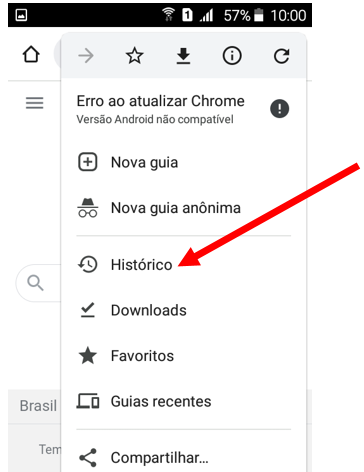
3 – Clique na opção histórico.


4 – Clique na opção limpar dados de navegação

5 – Clique na opção avançado > clique na seta e escolha a opção todo período > marque todas as opções > clique em limpar dados. Pronto os dados de navegação foram apagados.

😊 COMPARTILHE O CONTEÚDO. OBRIGADO!

Como fazer uma lista de presença no Word 2016, muita utilizada em reuniões

     Neste vídeo tutorial abaixo vamos ensinar como fazer uma lista de presença, muito utilizada em reuniões: escolares, empresariais etc. Utilizar uma lista de presença em uma reunião: facilita a identificação das pessoas, além de comprovar a participação na reunião.
        Vamos fazer esta na lista utilizando o programa Word 2016, um dos editores de textos mais utilizados atualmente.
😊 COMPARTILHE O CONTEÚDO. OBRIGADO!


Como baixar e instalar o navegador Google Chrome no seu computador ou notebook

         Para acessar qualquer página da internet é necessário você ter acesso há um serviço que lhe ofereça um sinal de internet. Depois no seu computador ou notebook precisa ter instalado um navegador de internet, os mais conhecidos são: Moziila Firefox, Google Chrome, Microsoft Edge, Opera etc. 
         Neste vídeo tutorial abaixo vamos lhe ensinar como baixar e fazer a instalação de um dos navegadores, mais utilizados da atualidade trata-se do Google Chrome, este navegador pertence a gigante da internet a empresa Google. Vamos deixar também um link para que você tenha acesso a uma playlist como vários tutorias sobre este navegador. Aprenda gratuitamente a utilizar o Google Chrome

😊 COMPARTILHE O CONTEÚDO. OBRIGADO!


Baixar e instalar os drivers da impressora multifuncional HP laserjet Pro M1132

             Drivers são softwares (programas) que faz com que todo hardware instalado na máquina, possa comunicar corretamente com o sistema operacional do computador.

Ex: Para instalar uma impressora em um computador é necessário ter o drivers da impressora. Quando um computador é formatado é necessário ter os drivers da placa-mãe, para que o som, vídeo, rede entre outros dispositivos funcione de maneira correta.
Caso você esteja precisando baixar e instalar o driver da impressora: Multifuncional HP laserjet Pro M1132. Assista o vídeo tutorial abaixo.
😊 COMPARTILHE O CONTEÚDO. OBRIGADO!

Baixar e instalar o navegador Google Chrome

A função dos navegadores de internet é fazer com que as páginas dos sites que acessamos, sejam exibidas nas telas dos computadores, notebook ou celulares. Um dos navegadores mais utilizados atualmente é o Google Chrome. Quem estiver precisando baixar e fazer a instalação deste navegador confira o vídeo tutorial abaixo. Link para baixar o navegador Google Chrome. https://www.google.com/intl/pt-BR/chrome/