Limpar histórico de navegação no Google Chrome pelo celular
Se você utiliza o navegador Google Chrome no celular, vamos mostrar no tutorial abaixo como limpar o histórico de navegação deste navegador no celular.
- O ideal é fazer a limpeza do navegador Google Chrome, pelo menos uma vez por mês.
1 – Clique no ícone do Google
Chrome no seu celular.
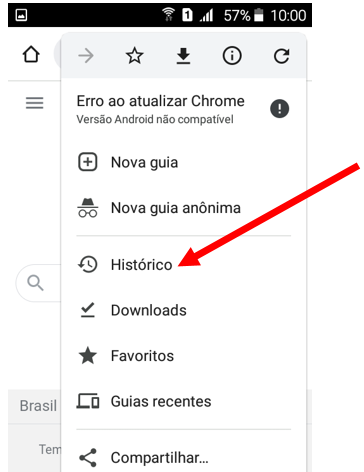
2 – Com o navegador aberto clique nos três pontinhos
3 – Clique na opção histórico.
4 – Clique na opção limpar dados de navegação
5 – Clique na opção avançado > clique na seta e escolha a opção todo período > marque todas as opções > clique em limpar dados. Pronto os dados de navegação foram apagados.
😊 COMPARTILHE O CONTEÚDO. OBRIGADO!Como fazer uma lista de presença no Word 2016, muita utilizada em reuniões
Vamos fazer esta na lista utilizando o programa Word 2016, um dos editores de textos mais utilizados atualmente.
Como baixar e instalar o navegador Google Chrome no seu computador ou notebook
Baixar e instalar os drivers da impressora multifuncional HP laserjet Pro M1132
Drivers são softwares (programas) que faz com que todo hardware instalado na máquina, possa comunicar corretamente com o sistema operacional do computador.
Link do site para baixar os drivers: https://support.hp.com/pt-pt/drivers/selfservice/hp-laserjet-pro-m1132-multifunction-printer-series/3965842/model/3965843
Baixar e instalar o navegador Google Chrome
A função dos navegadores de internet é fazer com que as páginas dos sites que acessamos, sejam exibidas nas telas dos computadores, notebook ou celulares. Um dos navegadores mais utilizados atualmente é o Google Chrome. Quem estiver precisando baixar e fazer a instalação deste navegador confira o vídeo tutorial abaixo. Link para baixar o navegador Google Chrome. https://www.google.com/intl/pt-BR/chrome/